




Mac mini 2018 / iMac Intel / MacBook Pro 2017 及更早 也能跑 Codex:Intel Mac 完整部署攻略 + MiniMax-M3 实测
【交流群】
站点的日常折腾、踩坑和答疑,基本都放在群里。idindoo交流群,想交流部署经验、遇到问题想找人问一声、或者单纯蹲新文章更新,都可以进来。
点下面这个按钮直接进群,手机、电脑都点得动:
手机端不想点链接,扫这个码也行(点图片同样能跳):
实在跳不动的,直接在 QQ 里搜群号 1131068116 也能进。群里没有广告,也不发垃圾内容,就是一群人折腾 NAS、Docker、AI 工具。
TL;DR(30 秒看完版):给 Intel Mac 用户一份「Codex + MiniMax-M3」零障碍部署攻略——重点解决 SSL 证书拦截、~ 路径不展开、MCP bearer_token 不支持三大坑,并附 Mac mini 2018 实测截图与可直接复制的配置脚本。
1. 背景:为什么 Intel Mac 用户需要这份指南
Codex 是 OpenAI 官方的桌面端 AI 编程 Agent,能在本地项目里读写、运行代码;MiniMax-M3 是 MiniMax 提供的高性价比模型(Token Plan 包月不限量、国内直连),通过自定义 provider 接入后即可在 Codex 里使用。网上教程几乎都默认 Apple Silicon,Intel Mac 用户最容易踩三类坑:
下载时版本选错(拿了 ARM 版 → 白屏/闪退)
安装/运行时证书被拦截(npm、自签名证书、网络软件残留)
MCP bearer_token 字段不识别(Codex 的 streamable_http 只支持 headers)
本文基于 Mac mini 2018(Intel i5 / macOS 12+)实测,把这三类坑和解决方法一次性说清楚。
2. 环境要求
macOS:最低 12 Monterey,推荐 13 Ventura 或更新
CPU:Intel x86_64;Apple silicon 也兼容(Rosetta 转译)
内存:最低 8 GB,推荐 16 GB+
Node.js:18+(用 nvm 管理),推荐 22 LTS
网络:能访问 registry.npmjs.org 或 npmmirror,国内建议配 npmmirror
打开终端确认:
node --version    # 应 ≥ 18
sw_vers           # 查 macOS 版本
uname -m          # x86_64 = Intel,arm64 = Apple silicon
⚠️ Rosetta 提示:如果 uname -m 输出 arm64,说明你正处在 Rosetta 终端里。Codex 安装没问题,但跑 Node 工具链会有性能损耗,建议切到原生 Intel shell。
3. 下载与安装 Codex 桌面客户端
下载地址:https://learn.chatgpt.com/docs/quickstart
⚠️ Intel Mac 特别注意:在「Download ChatGPT」下拉里主动选 macOS (Intel),而不是 macOS (Apple silicon);下错版本会导致启动后白屏或闪退。
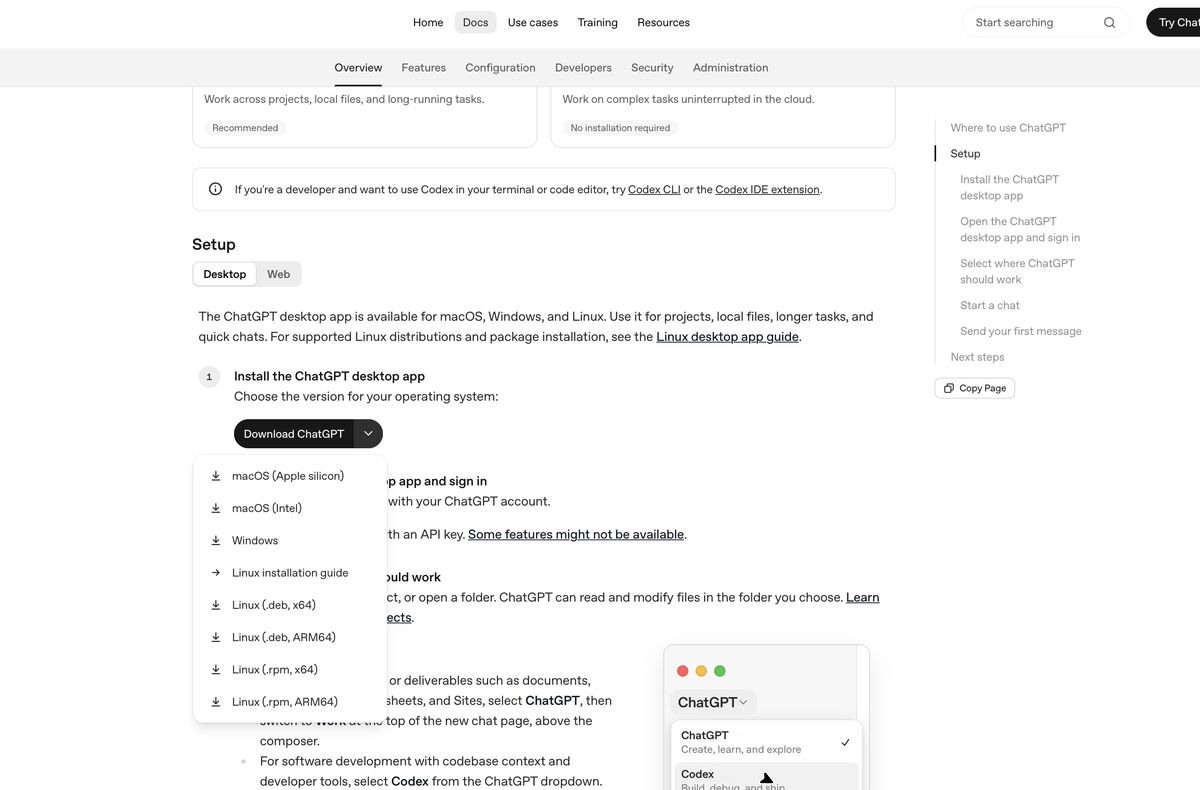
对照你的机型:
Mac mini 2018 / iMac Intel / MacBook Pro 2017 及更早 → 选 macOS (Intel)
Mac mini M1/M2/M4 / MacBook Air M1+ / MacBook Pro 2020+ → 选 macOS (Apple silicon)
不确定 → 点左上角苹果菜单 →「关于本机」看芯片那一行
下载完成后:
双击 .dmg,把 Codex.app 拖进「应用程序」
首次启动若提示「来自身份不明的开发者」,到「系统设置 → 隐私与安全性」点「仍要打开」
登录 OpenAI 账号(可暂时跳过,后面走 MiniMax provider)
4. 获取 MiniMax Token Plan Key
打开 https://platform.minimaxi.com 注册/登录
进入「用户中心 → 余额管理 → Token Plan」
选套餐购买(新人通常有首月优惠)
点「创建 Key」,复制 sk-cp- 开头的字符串
⚠️ Key 只显示一次,复制后立刻存进密码管理器
5. 配置 MiniMax API(两种方式任选)
方式一:一键配置向导(推荐)
终端执行:
npx -y mmx-cli@latest agent setup交互流程(按提示选择):
Select agents:空格勾选 Codex,回车
Service region:选 Mainland China (minimaxi.com)
API key type:选 Token Plan (sk-cp-...)
Paste your Token Plan key:粘贴刚才复制的 Key,回车
Configure Codex?:选 Yes,回车
向导会自动安装 @openai/codex、备份 ~/.codex/config.toml、生成 ~/.codex/mmx-model-catalog.json
方式二:手动配置(向导失败时用)
跳过向导,直接手写两个文件:
# 替换成你自己的 Key
export KEY="sk-cp-你的Key"

# 主配置
cat > ~/.codex/config.toml <<'HALO_EOF_CONFIG'
model = "MiniMax-M3"
model_provider = "minimax"
model_context_window = 1000000
model_catalog_json = "/Users/gaga/.codex/mmx-model-catalog.json"

[model_providers.minimax]
name = "MiniMax"
base_url = "https://api.minimaxi.com/v1"
experimental_bearer_token = "$KEY"
wire_api = "responses"
HALO_EOF_CONFIG

# 模型能力目录
cat > ~/.codex/mmx-model-catalog.json <<'HALO_EOF_JSON'
{
  "_managed_by": "mmx agent setup",
  "models": [
    {
      "slug": "MiniMax-M3",
      "display_name": "MiniMax-M3",
      "description": "MiniMax reasoning model",
      "default_reasoning_level": "high",
      "supported_reasoning_levels": [
        { "effort": "none", "description": "Think-Off" },
        { "effort": "high", "description": "Deep" }
      ],
      "shell_type": "shell_command",
      "visibility": "list",
      "supported_in_api": true,
      "priority": 0,
      "base_instructions": "You are Codex, a coding agent."
    }
  ]
}
HALO_EOF_JSON

chmod 600 ~/.codex/config.toml
6. 验证与首发指令
完全退出 Codex(菜单 Codex → Quit Codex,或 ⌘Q)——仅关闭窗口不会重新加载 MCP
重新打开 Codex,它会自动读取 ~/.codex/config.toml
看模型下拉是否出现 MiniMax-M3(没有见 7.3,可先用 CLI 模式)
发一句「你好」测试
7. 常见问题与解决(FAQ)
7.1 SSL 证书问题(最常见)
症状 A:UNABLE_TO_GET_ISSUER_CERT_LOCALLY(npx 拉包时)
npm error code UNABLE_TO_GET_ISSUER_CERT_LOCALLY原因:当前 npm registry 的 SSL 证书链在本地验证失败(常见于国内镜像 + 某些网络软件)。解决:
# 方法 1:换官方源
npx -y --registry=https://registry.npmjs.org/ mmx-cli@latest agent setup

# 方法 2:关 npm 的严格 SSL(仅当前用户)
npm config set strict-ssl false
npx -y mmx-cli@latest agent setup
症状 B:SELF_SIGNED_CERT_IN_CHAIN(向导验证 Key 时)
Technical detail: SELF_SIGNED_CERT_IN_CHAIN.原因:向导访问 api.minimaxi.com 验证 Key 时被机器上的自签证书拦截;npm strict-ssl=false 对 Node 的 HTTPS 无效。解决:
NODE_TLS_REJECT_UNAUTHORIZED=0 npx -y mmx-cli@latest agent setup💡 安全说明:该环境变量只对当前进程生效,跑完自动失效,不会污染全局配置。
根因诊断:若上面两个错误反复出现,说明有东西在拦截 HTTPS,常见元凶是某些网络工具在系统里留下的配置残留、安全软件的 HTTPS 扫描,或公司网络客户端残留。排查:
# 查看系统网络设置
scutil --proxy

# 查可疑环境变量
echo "NODE_EXTRA_CA_CERT=$NODE_EXTRA_CA_CERT"
7.2 配置文件路径错误
症状:AbsolutePathBuf deserialized without a base path in 'model_catalog_json'。原因:Codex 不自动展开 ~,要求绝对路径。
# 错误写法 ❌
model_catalog_json = "~/.codex/mmx-model-catalog.json"

# 正确写法 ✅
model_catalog_json = "/Users/gaga/.codex/mmx-model-catalog.json"
7.3 模型下拉里看不到 MiniMax-M3
原因:桌面端可能不读 model_catalog_json 指定的文件,但 config.toml 里的 model 字段仍会作为默认模型生效。解决 A:从下拉选 Default,看实际跑的模型——可能已经在用 M3,只是 UI 图标不是。解决 B:用 Codex CLI 强制指定:
/Applications/Codex.app/Contents/Resources/codex --model MiniMax-M3CLI 一定会读取 model_catalog_json 并显示所有可用模型。
7.4 MCP 兼容性问题
症状:invalid configuration: bearer_token is not supported for streamable_http in 'mcp_servers.halo'。原因:Codex 的 streamable_http 传输不支持 bearer_token,必须用 headers 写 Authorization。把:
# 错误 ❌
[mcp_servers.halo]
url = "https://idindoo.com/mcp"
bearer_token = "hmcp_..."
改成:
# 正确 ✅
[mcp_servers.halo]
url = "https://idindoo.com/mcp"
headers = { Authorization = "Bearer hmcp_..." }
7.5 Intel Mac 特有的坑
.dmg 打不开 → 下成了 Apple silicon 版 → 重下 macOS (Intel)
安装后启动白屏 → Gatekeeper 拦截 → 系统设置 → 隐私与安全性 → 仍要打开
npm install 卡住 → Node 22 用了 ARM 原生包 → 换 Node 20 LTS 或 npm config set arch x64
Codex 进程占满 CPU → Rosetta 转译 + 资源不足 → 关掉其他大型 app,或只跑 CLI
8. Intel Mac 专属性能优化
Intel Mac 跑 Codex + M3 比 Apple silicon 慢是正常的(少了硬件加速),可通过以下方式让体验可用:
始终从 CLI 启动桌面端,避免后台 telemetry 进程拖性能
关闭内存里的其他 app,给 Codex 留 ≥ 6 GB 可用内存
优先用 MiniMax-M3 而非更大的模型(M3 上下文 1M,平衡速度与质量)
在 Codex CLI 里用 /model 选 Think-Off 模式,速度快 2-3 倍
9. 安全注意
不要在聊天/截图里贴 API Key,一旦明文出现立刻去 MiniMax 控制台轮换
收紧配置权限:chmod 600 ~/.codex/config.toml
定期备份配置:cp ~/.codex/config.toml ~/.codex/config.toml.bak.$(date +%s)
MCP Token 也别贴出来,出问题同样去后台重置
10. 写在最后
整个部署最容易卡的三个点:SSL 证书(用 NODE_TLS_REJECT_UNAUTHORIZED=0 兜底)、~ 路径不展开(改成绝对路径)、MCP bearer_token 不支持(改成 headers)。其余都是体力活。装好后,Codex + MiniMax-M3 在 Intel Mac 上完全可用,只是启动慢一两秒。
如果在部署中踩到新的坑,欢迎在评论区贴报错信息和系统版本,我会持续更新到本文 FAQ。
相关文章:Halo MCP 部署指南——让 Codex 直接读写你的博客;5 分钟跑通 Halo MCP × Codex。两篇都在本站「AI工具」分类下可搜到。