





我做了个 ModelScope 一键下载脚本:Mac / Windows 双击就能用
说个很真实的场景:你在 ModelScope 上看到一个模型,点进“文件”列表,几十个量化版本排在那儿,文件名长得像绕口令。你得先判断自己电脑跑不跑得动,再挑一个文件,然后打开终端装环境、敲命令。折腾一圈,模型还没开始下,人已经累了。
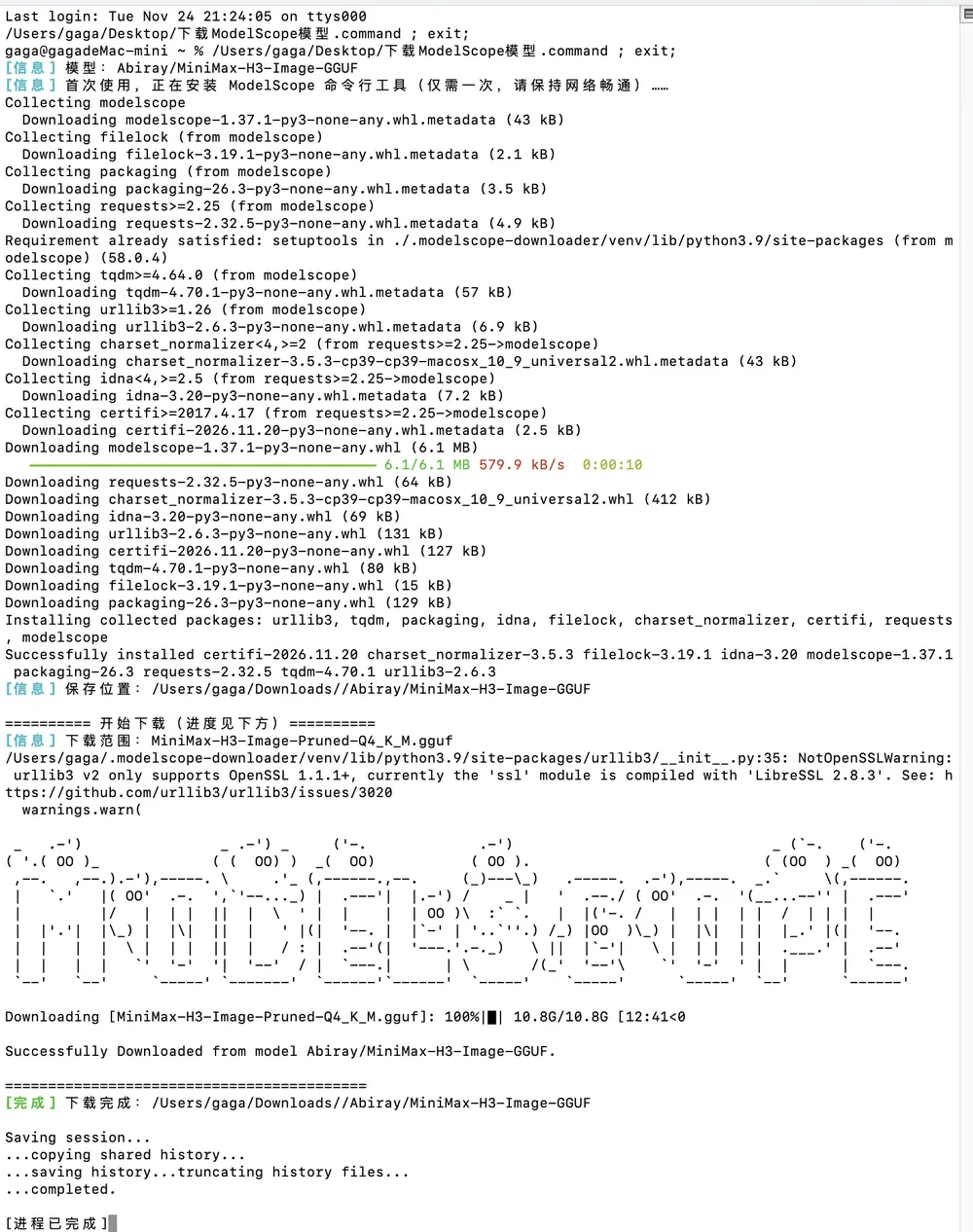
所以我自己动手写了一个小脚本,Mac 和 Windows 两个版本都有。双击打开,输入模型名,选一下要哪个文件,剩下的它自己干:装环境、下载、告诉你存哪儿了。下面就是我实际跑通的完整过程,截图都是真机操作,没有摆拍。
这个自制脚本到底干了啥
- 输入模型名,或者直接把 ModelScope 的模型页面链接粘进去,它会自动认出是哪个仓库;
- 第一次运行自动装好 ModelScope 命令行工具,装在你自己的用户目录里,不动系统环境;
- 可以只下载某一个文件,比如某个 GGUF 量化版本,不用把整个仓库几十 GB 全拖下来;
- 下载进度直接显示在终端里,下完弹窗问你要不要打开文件夹;
- Mac 用系统自带的对话框,Windows 用 PowerShell 的输入框,两边操作逻辑一模一样。
一句话:它就是个带输入框的“模型搬运工”,把原来要查文档、拼命令的活儿收了。
第一步:下载对应系统的脚本
Mac 版是一个 .command 文件,双击就会用终端运行,直接下载这一个就行:下载 Mac 版脚本。
Windows 版需要两个文件,放在同一个文件夹里:下载 Windows 主程序(.ps1),以及 下载启动器(.bat)。以后双击那个 .bat 就行。
Mac 版下载后放到桌面就能用。如果双击没反应,右键点它、选“打开”就可以运行;第一次打开时 macOS 可能会问一句要不要允许,点允许即可。
第二步:第一次打开,它会自己装环境
第一次双击会稍微慢一点,因为脚本要创建一个独立的 Python 环境,再装 modelscope。你会看到一串 Collecting...、Installing... 的日志,别慌,这是正常的。
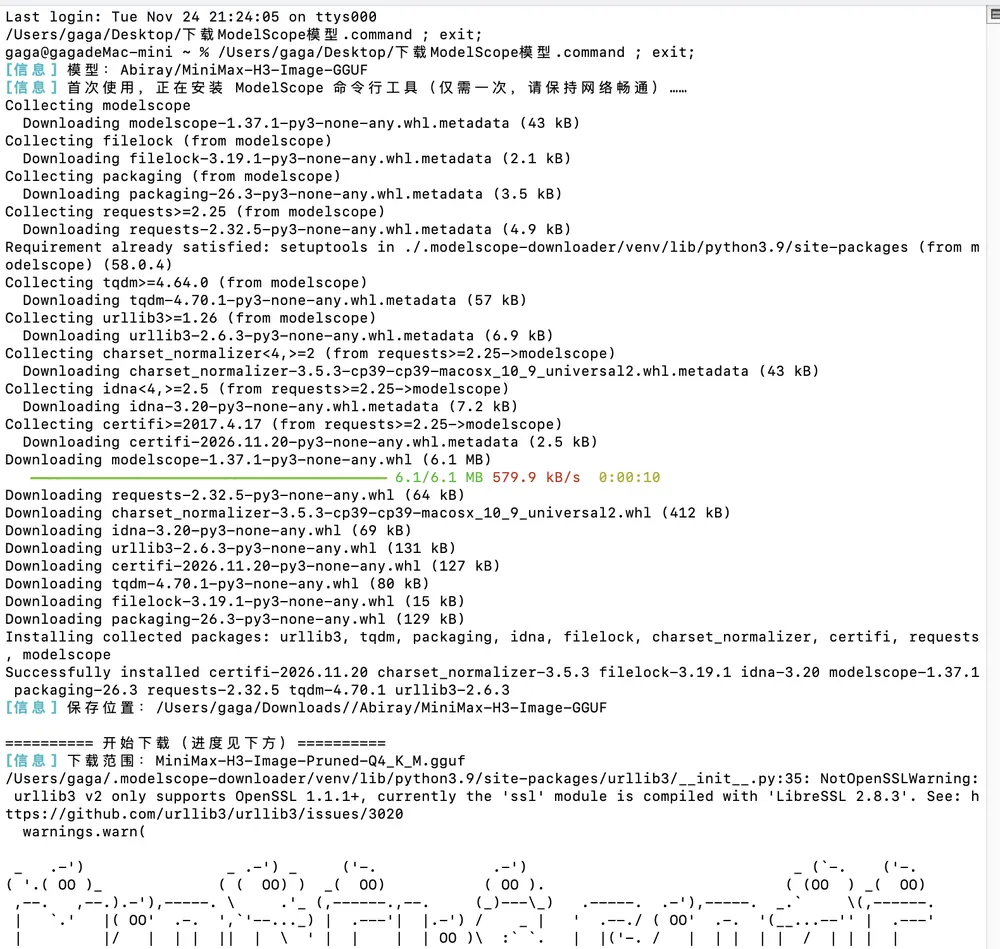
装完之后环境会一直留着,以后再打开就不用等这一步了。下载过程中冒出来的 NotOpenSSLWarning 也可以先无视,不影响文件下载,后面我会单独说。
第三步:输入模型名
环境准备好后,会弹出一个输入框。这里填的是模型仓库名,格式是“组织名/模型名”,中间必须有那个斜杠。
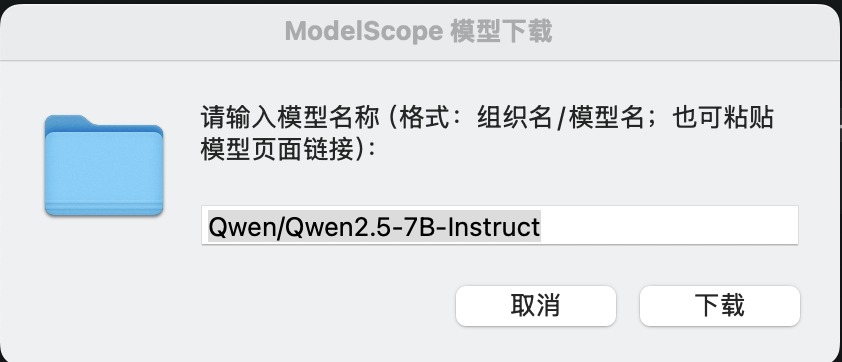
懒得记格式也没关系,直接复制浏览器地址里 /models/ 后面那一段就行。比如页面是:
https://www.modelscope.cn/models/Abiray/MiniMax-H3-Image-GGUF那模型名就是 Abiray/MiniMax-H3-Image-GGUF。整条链接直接粘进输入框也可以,脚本会自己截取。
第四步:选你要的那个文件
这一步是整个脚本里最实用的地方。很多 GGUF 仓库里躺着好几个量化版本,从 Q2 到 Q8 都有,体积差好几倍。你只需要在第二个输入框里写清楚要哪个文件。
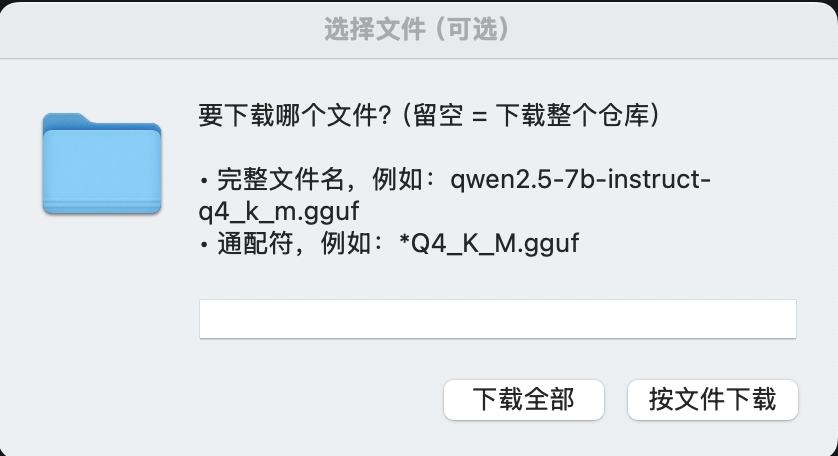
规则很简单:
- 留空:下载整个仓库,适合不确定要哪个、或者仓库本身很小的情况;
- 填完整文件名:只下载这一个文件,比如
MiniMax-H3-Image-Pruned-Q4_K_M.gguf; - 用通配符:比如
*Q4_K_M.gguf,仓库里符合条件的文件都会下。
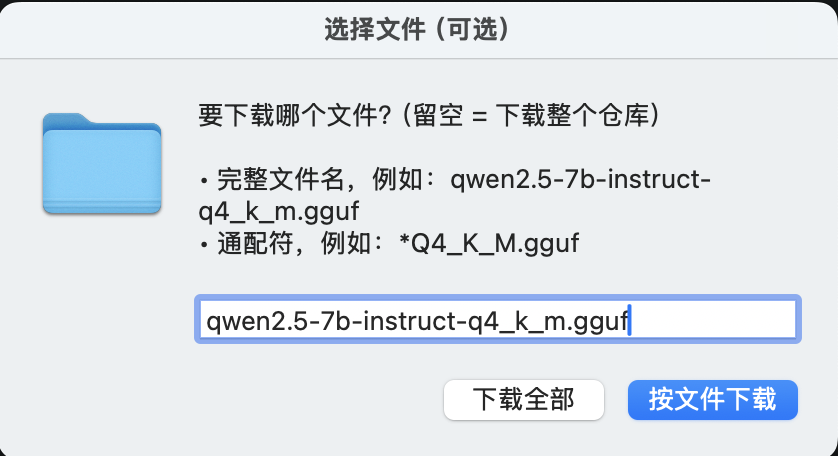
小提醒:文件名必须和仓库里一字不差,大小写、下划线、连字符都算。拿不准就回仓库的“文件”列表里复制原名。
第五步:选保存位置,看进度
接下来会弹出选择文件夹的窗口。选哪儿都行,脚本会在里面按“组织名/模型名”建好子目录,不会把文件撒得到处都是。不想选的话直接取消,默认会存到 ~/Downloads/ModelScope。
然后就是等进度条。下载速度取决于你的网络和模型大小,终端里会实时显示已经下了多少、还剩多久。
Windows 版:一样双击,一样有输入框
Windows 版是 PowerShell 写的,界面和 Mac 版一一对应:先填模型名,再填要下载的文件,然后选文件夹,最后在窗口里看进度。
用法就三步:把 .ps1 和 .bat 两个文件放在同一个文件夹里;双击 .bat;按弹窗提示填内容。不要单独双击 .ps1,那个默认只会用记事本打开。
第一次运行会自动检查 Python。如果电脑上没装,脚本会弹提示并帮你打开 Python 官网下载页,安装时记得勾选 Add python.exe to PATH,装好后再双击一次 .bat 就行。之后的环境安装、模型下载、完成提示都和 Mac 版一样,默认保存到“下载\ModelScope”。
别人也能直接拿去用吗?
可以。脚本里没有写死任何个人路径或账号,环境装在每个人自己的用户目录里,下载目录也是运行的人自己选。你把文件转发给朋友,对方双击就能用,不需要改代码。
需要注意的只有两点:第一,第一次运行要联网,因为要装 ModelScope 命令行工具;第二,公开模型不用登录,私有或申请制模型需要对方用自己的 ModelScope 令牌登录一次。Windows 那边额外需要 Python 3,脚本会自己检查并提示。
转发 Windows 版的时候记得把 .ps1 和 .bat 一起发,两个文件缺一不可。
几个我踩过的坑
提示“无法识别模型名称”
最常见的原因是把文件名填进了模型名的框里。模型名框要的是“组织名/模型名”,必须带斜杠;像 xxx.gguf 这种是文件,要放到第二个框。
正确填法举个例子:模型名填 Abiray/MiniMax-H3-Image-GGUF,文件填 MiniMax-H3-Image-Pruned-Q4_K_M.gguf。
满屏的 NotOpenSSLWarning
这是 macOS 自带 Python 3.9 和 urllib3 之间的版本提示,看着吓人,实际不影响下载。文件能正常下完就不用管它。
私有模型下不动
公开模型不需要登录。私有或者申请制的模型,先在终端里用 modelscope 的 login 命令登录一次,按提示粘贴访问令牌,再跑脚本就行。令牌在 ModelScope 个人中心的“访问令牌”页面生成。
脚本的核心其实就一行命令
如果你不想用脚本,手动下载也就是一条 modelscope download 命令:指定模型名、可选的文件名和保存目录。脚本只是把输入框、环境安装和文件选择包了一层。
不写文件名就是下载整个仓库;写文件名就只下那个文件。理解了这个,脚本出问题的时候你也知道该看哪儿。
最后说两句选模型
下载只是第一步,能不能跑起来是另一回事。普通电脑本地跑,优先选 GGUF 格式、Q4_K_M 量化的文本模型,7B 到 8B 这一档速度和效果比较平衡。参数越大越吃内存和显存,图像、视频类模型对显卡的要求还要再高一截,下载前最好先看一眼模型页标注的显存建议。
脚本负责把文件准确搬到你的电脑上,选哪个模型、能不能跑得动,还是得按自己的机器来。希望这个小工具能帮你少折腾一会儿,把时间留给真正想做的事。