





服务端在 NAS 里跑起来,和 Windows 客户端真正玩上,其实是两件事。
这次我把 OpenMU 放进家里的绿联 NAS,原本以为端口一通就结束了。结果 Windows 客户端先后经历了运行库缺失、显卡报错、中文路径乱码、游戏资源不全、服务器列表断开,最后还碰到了旧客户端对 Connect Server 端口的硬编码判断。
一路排下来,最终能稳定看到服务器组、登录账号、创建角色并进入地图。
这是一次家庭局域网里的个人技术实践。客户端、游戏数据、贴图和美术资源应使用自己合法持有并获授权的版本。本文不提供客户端、数据包、账号或授权文件的下载,也不讨论对外运营和收费。
先看最后的连接链路
这次不是简单地把客户端指向 NAS 就结束了。最终链路是这样:
Windows 客户端
  ↓ 127.0.0.1:44391
Windows 本地端口转发
  ↓ NAS_LAN_IP:18406
OpenMU Connect Server
  ↓ NAS_LAN_IP:18451
OpenMU Game Server
  ↓
登录、选角色、进入地图
NAS_LAN_IP 是我家里 NAS 的局域网地址。文章里不写真实地址,部署时替换成自己的即可。
为什么中间多了一层本地转发?后面会详细讲。它不是常规架构,而是为了兼容这个旧客户端的一处端口判断。
第一关:先确认 NAS 三个端口真的通
客户端连不上时,不要一开始就重装客户端。先在 Windows PowerShell 做最基础的连通性检查:
Test-NetConnection NAS_LAN_IP -Port 18443
Test-NetConnection NAS_LAN_IP -Port 18406
Test-NetConnection NAS_LAN_IP -Port 18451
三个结果都应为:
TcpTestSucceeded : True分别代表:
| 端口 | 作用 |
|---|---|
18443 | OpenMU 管理入口 |
18406 | 开源客户端 Connect Server |
18451 | Server 0 的 Game Server |
如果 Web 端口能通、游戏端口不通,说明不是客户端本身的问题,应先检查 Docker 映射和 OpenMU 内部监听。反过来,三个端口都通,但客户端仍断开,再去看 IP 解析和协议端点。
第二关:NAS 端这三个状态必须正确
客户端能不能进游戏,NAS 端至少要满足三个条件。
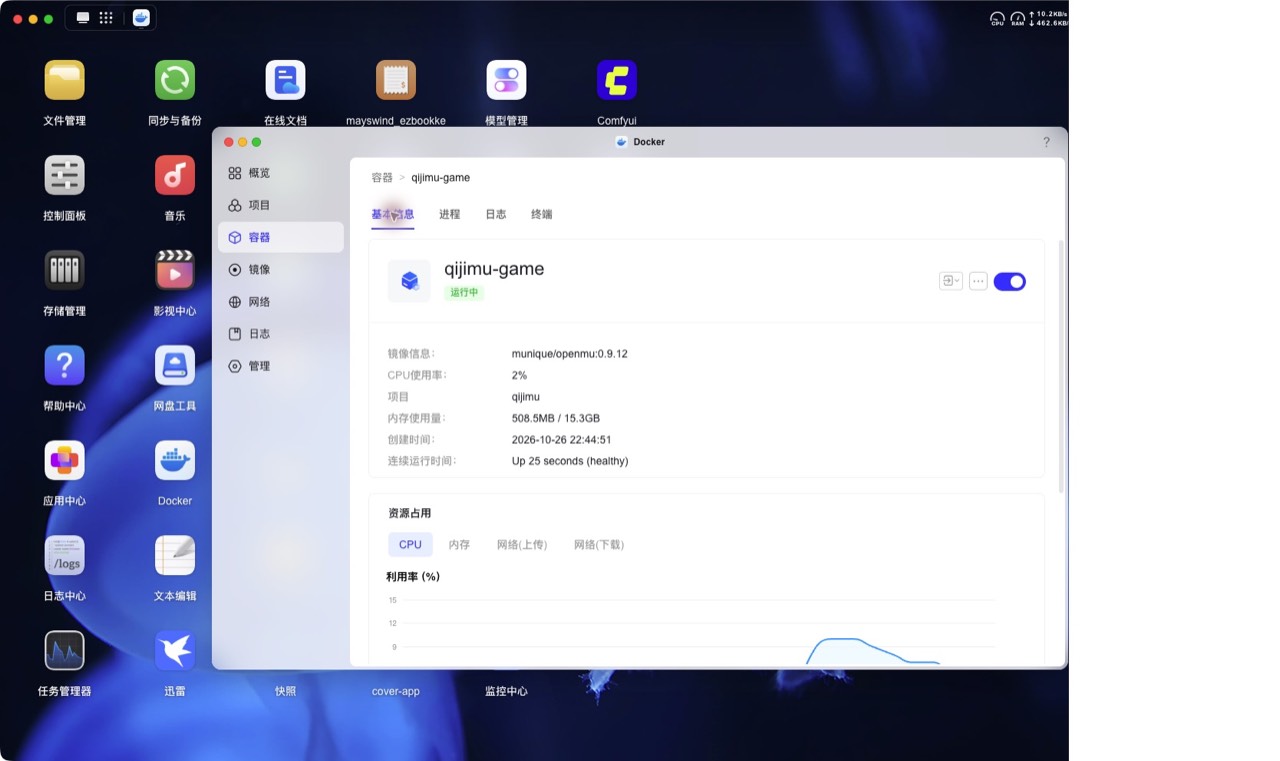
1. 三个容器都正常运行
绿联 Docker 里,qijimu-web、qijimu-game、qijimu-db 都应是运行状态,OpenMU 容器最好显示 healthy。
2. IP 解析必须返回家庭局域网地址
进入 OpenMU 管理后台:
游戏配置 → 系统设置为:
IP 地址解析方式:自定义
自定义 IP / 主机名:NAS_LAN_IP
这里我踩过一个很容易忽略的坑:只在“自定义 IP”输入框里填写地址,却没有把上方下拉框从“局域网”切换成“自定义”。看起来配置有值,实际不会按自定义模式生效。
如果这里返回 Docker 的 172.x.x.x,客户端能看到服务器列表,但点进去就会断。
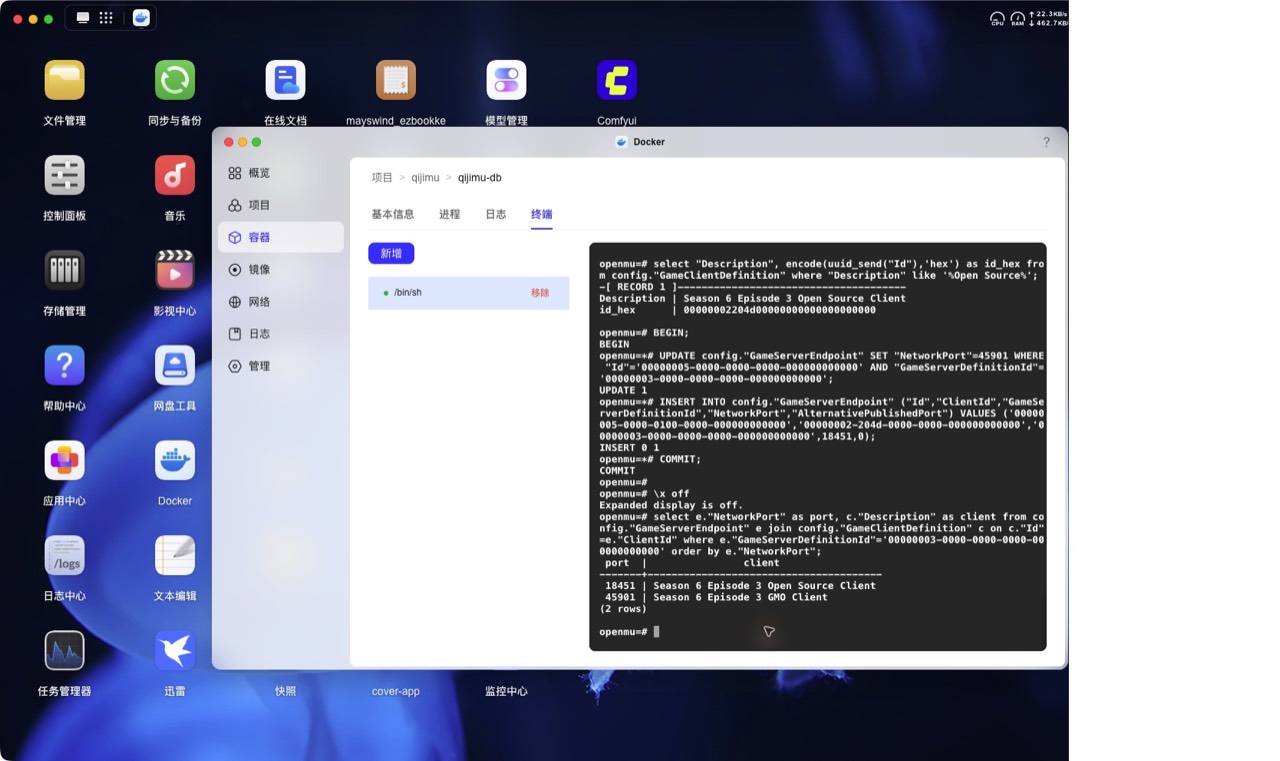
3. Server 0 必须有 Open Source Client 端点
MuMain 使用的是开源客户端协议。Server 0 只有 GMO 端点时,客户端仍可能连上 Connect Server,却在选服后断开。
我最终保留了两个端点:
| 端口 | 协议 |
|---|---|
18451 | Open Source Client |
45901 | GMO Client,局域网测试不使用 |
这三项都确认后,再回到 Windows 客户端。
第三关:补齐 Windows 运行库
第一次双击启动脚本时,客户端连续提示:
找不到 MSVCP140.dll
找不到 VCRUNTIME140.dll
找不到 VCRUNTIME140_1.dll
这不是 NAS 的问题,也不是游戏文件损坏。客户端缺少 Microsoft Visual C++ 2015–2022 x64 运行库。
可以直接用 Windows 包管理器安装:
winget install --id Microsoft.VCRedist.2015+.x64 --exact安装完重启 Windows。这里不建议从 DLL 下载站单独抓文件,单独替换 DLL 很容易带来版本和依赖问题。
第四关:路径必须是纯英文
运行库补齐后,客户端又弹出:
install the latest graphics card driver一开始我也以为真是 Intel 显卡驱动太旧。打开客户端目录里的 MuError.log 后,看到的内容却是:
SDL_gpu -- device driver: direct3d12
shader blob not found
也就是说,D3D12 设备已经创建成功,真正失败的是找不到着色器。而日志中的路径变成了:
C:\Users\...\浼犲MU\...\shaders\basic_textured.vert.dxil中文目录名被旧客户端解析成了乱码。
解决办法很直接:把整个客户端移到只有英文、数字和短横线的目录,例如:
C:\Games\MuMain-CN-v1.3-FullData不要放在桌面上的中文文件夹里,也不要把 Main.exe 单独拖出来。整个目录里的配置、DLL、Data、fonts 和 shaders 要一起移动。
第五关:客户端资源必须完整
图形初始化通过后,我又连续遇到:
LoadBitmap Failed:
Data\interface\newui_scrollbar_up.tga

Data\Local\slide.bmd - File not exist
一开始以为补一个滚动条文件就行,后来发现根因是运行包的数据目录不完整,只有一部分本地化资源,没有完整界面和公共数据。
最后我用自己合法持有的完整数据目录补齐了:
Data\
fonts\
shaders\
再补上语言目录缺少的几个公共 BMD 文件,客户端才稳定进入登录界面。
这里有一条实用经验:客户端的所有资源提示都去看 MuError.log,它一般写在 Main.exe 所在目录。比起只盯着弹窗标题,日志能直接把问题定位到文件、着色器和图形后端。
第六关:连接中断不是端口关闭
当客户端终于显示服务器列表,我点进 Server 0,又遇到了:
与服务器连接中断这时再次做端口测试,NAS 的 18406 和 18451 都是 True。所以问题不在防火墙,也不在 Docker 断线。
继续看 MuMain 的网络实现,发现一处旧代码:
客户端通过端口范围判断 Connect Server 是否加密。
只有 44288–44543 范围内的端口,才会被当作未加密的 Connect Server。
我们为了让端口不常见,把 Connect Server 设置成了 18406。服务端没意见,客户端却把它误判成了 Game Server 一类,使用了错误的连接处理方式。
我采用的兼容办法
我不想为了一个旧判断去改已经稳定的 NAS 数据,于是在 Windows 上加了一个只监听本机的端口转发。
先以管理员身份打开 PowerShell:
Set-Service iphlpsvc -StartupType Manual
Start-Service iphlpsvc

netsh interface portproxy add v4tov4 `
  listenaddress=127.0.0.1 `
  listenport=44391 `
  connectaddress=NAS_LAN_IP `
  connectport=18406
检查转发是否生效:
netsh interface portproxy show v4tov4
Test-NetConnection 127.0.0.1 -Port 44391
这里的 44391 落在旧客户端认可的端口范围里,但只在本机监听,不会暴露到局域网或公网。
用启动参数验证整条链路
进入客户端目录:
cd "C:\Games\MuMain-CN-v1.3-FullData"手动启动:
.\Main.exe connect /u127.0.0.1 /p44391这时客户端先连接本机 44391,Windows 再转到 NAS 的 18406。选服后,OpenMU 返回的是自定义配置里的 NAS_LAN_IP:18451,客户端继续连接真正的 Game Server。
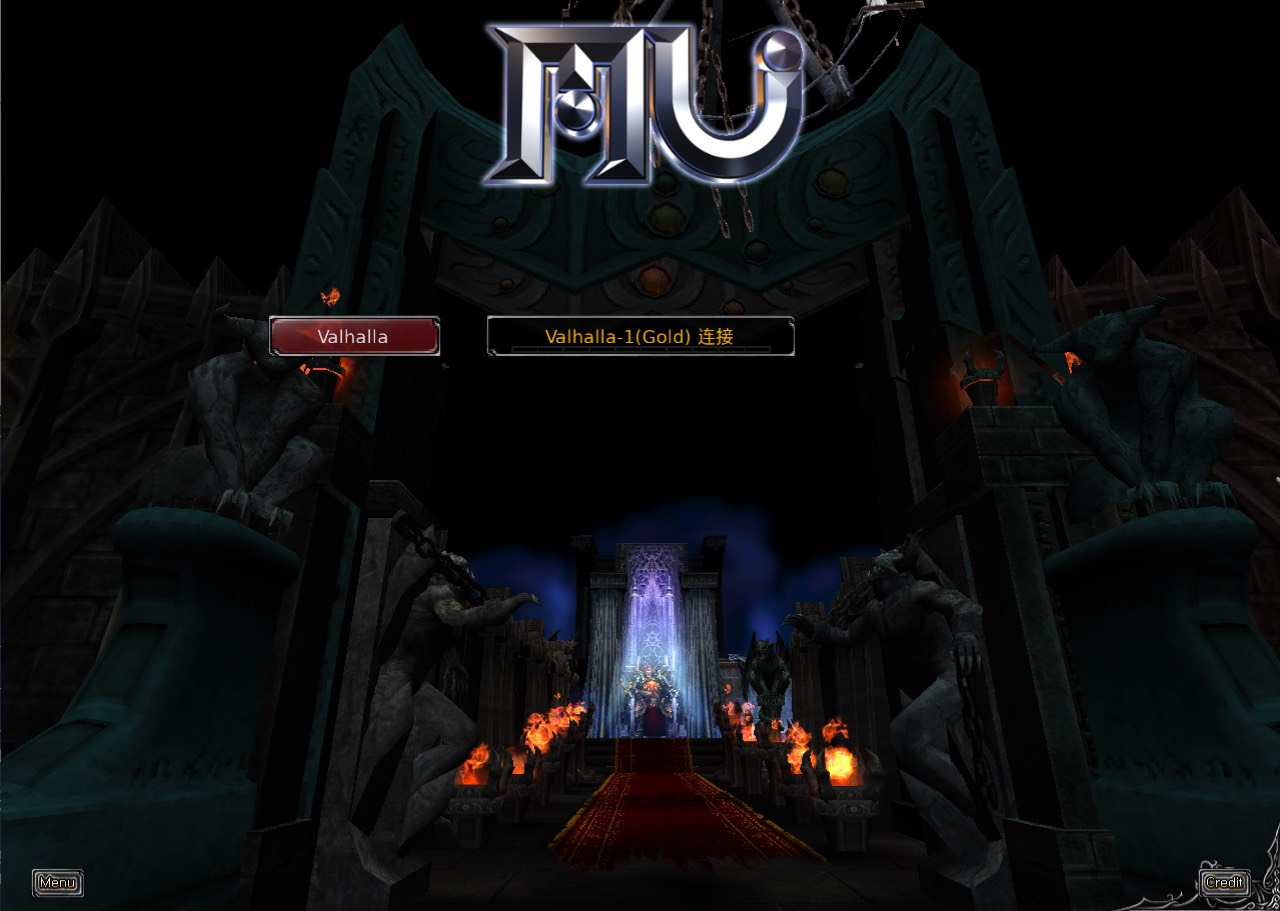
验证成功时,服务器选择界面可以正常出现并进入登录:
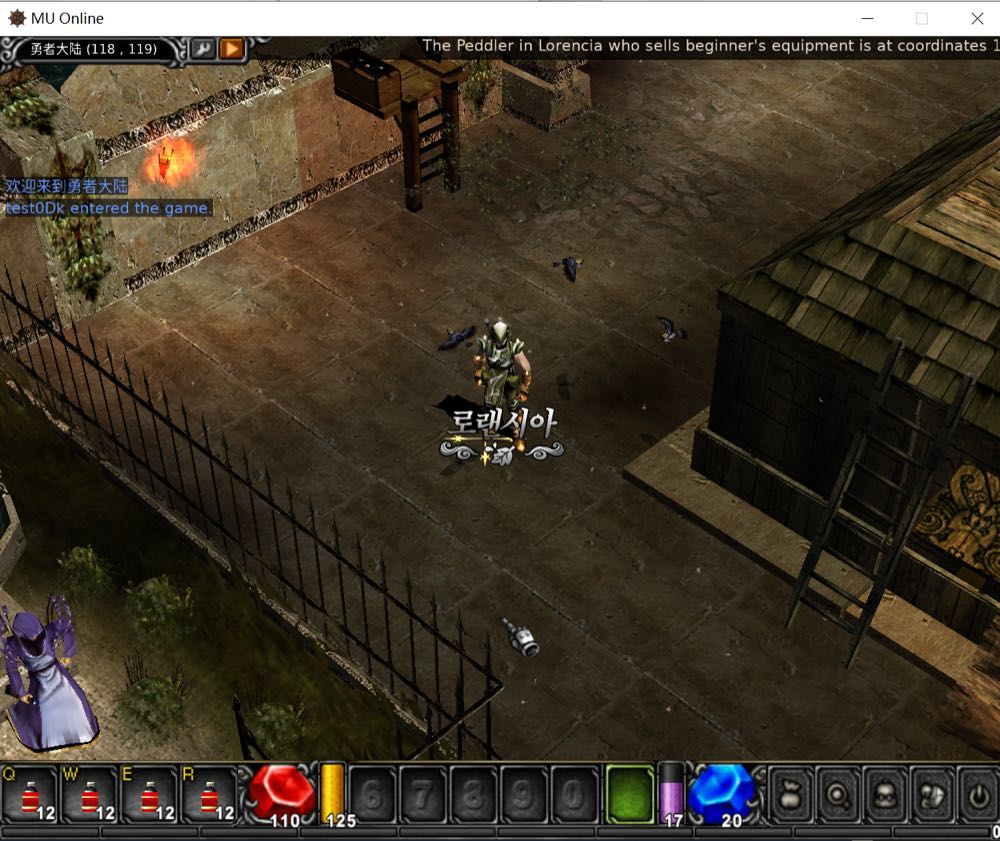
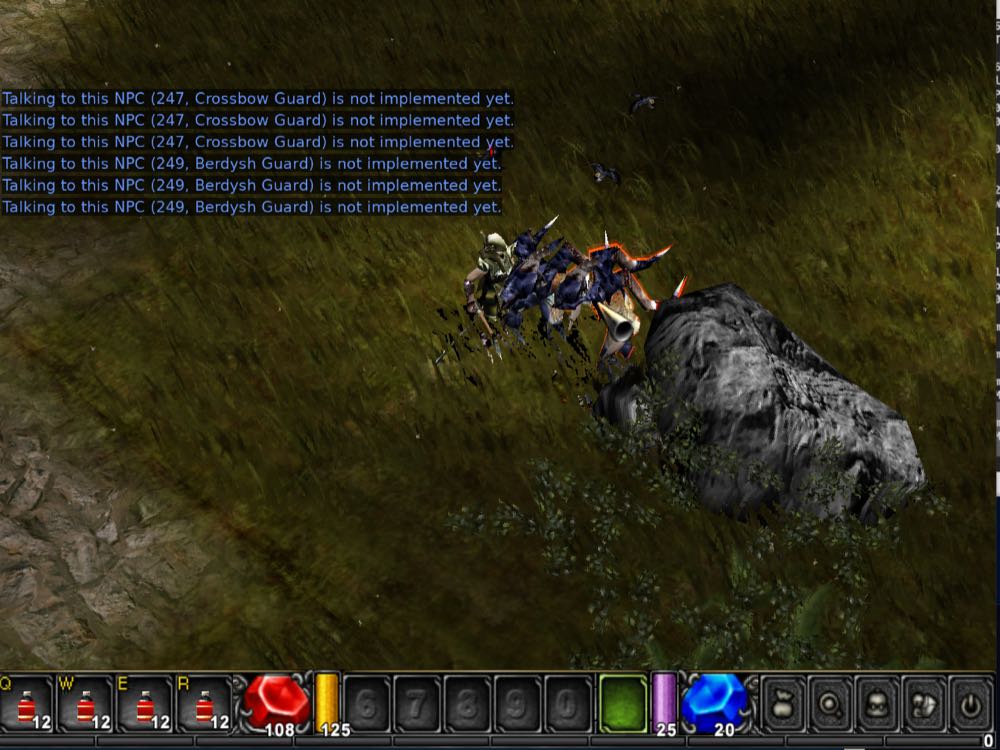
登录后创建角色,进入地图,移动和战斗都正常:
最后固定启动脚本
验证通过后,可以把客户端目录里的 Start-MU.cmd 改为:
@echo off
cd /d "%~dp0"
Main.exe connect /u127.0.0.1 /p44391
if errorlevel 1 pause
以后双击它即可。
如果以后换了已经修复端口判断的客户端版本,可以删除本机转发:
netsh interface portproxy delete v4tov4 `
  listenaddress=127.0.0.1 `
  listenport=44391
再恢复成直接连接 NAS 的 Connect Server。
我把这次故障整理成了一张表
| 现象 | 我最后查到的原因 |
|---|---|
| 提示缺少 VCRUNTIME DLL | 没装 VC++ 2015–2022 x64 |
| 提示安装显卡驱动 | 中文路径让着色器路径乱码 |
| 找不到 Interface 贴图 | 客户端 Data 不完整 |
找不到 slide.bmd | 语言目录缺少公共 BMD |
| 能进登录页,但选服后断开 | IP 解析没有使用自定义 NAS 地址 |
18451 端口明明通,仍然断开 | Server 0 缺少 Open Source Client 端点 |
| 有服务器列表但立即断线 | 旧客户端误判了 18406 端口的加密方式 |
部署完成后别忘了收尾
这套服务只放在家庭局域网里使用,管理入口和游戏端口都没有直接开放到公网。
另外,初始化阶段生成的测试账号只适合第一次联机验证。确认能登录、能创建角色以后,应改成自己的正式测试账号,并删除或停用默认测试账号。
回头再看,这次最值得记住的不是那几条命令,而是排查顺序:
- 先测端口。
- 再确认 OpenMU 是否真的监听。
- 然后检查 IP 解析和 Server 0 协议端点。
- 客户端报错时看
MuError.log。 - 最后才处理运行库、资源、路径和旧客户端的端口兼容。
服务端在 NAS、客户端在 Windows,中间隔着 Docker 网络、反向代理、端口映射和应用层协议。只要把每一层都单独验证,原本看起来毫无头绪的“连接中断”,最后都能变成一个可以解决的问题。