




60 块的遥控器,成了我 Mac、CodeX 、MiniMax code上最好用的语音工具
最近在折腾 AI 编程,写代码的时间少了,跟 AI 说话的时间多了。一个很自然的疑问冒出来:能不能少碰键盘,直接对着电脑说?
折腾了一圈,试过 AirPods、DJI Mic、专业桌面麦,要么得戴,要么得插着发射器,要么识别率感人。其实一只 60 块的小米蓝牙遥控器 2 Pro,加上一个开源的 Mac 应用「无线麦」,就是一套现成的语音输入方案。
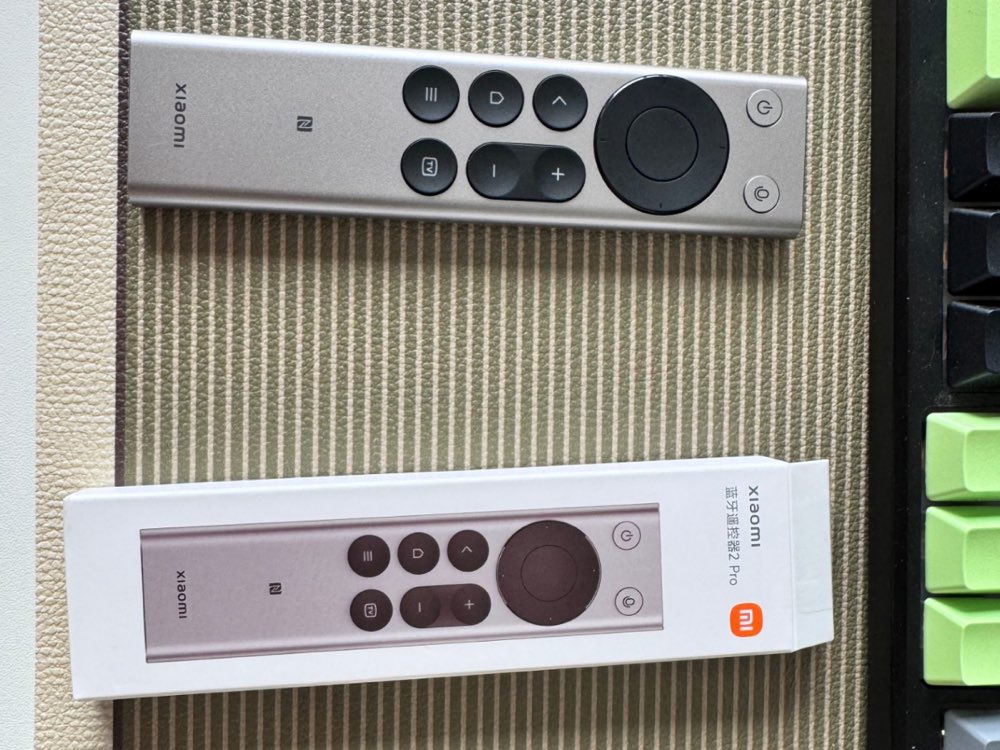
金属磨砂机身,按键段落清晰,比想象中扎实得多。最关键的是它本来就是个带麦克风的蓝牙语音遥控器,按住顶部的语音键说话,本来是为了搜电视节目的,现在让它把声音送进 Mac。
整个部署大概花了我 5 分钟。这篇把过程原原本本写下来。
一、提前准备
硬件
小米蓝牙遥控器 2 Pro(型号 RC003)。闲鱼全新 60 上下,官方 99。带麦克风、蓝牙 5.4、USB-C 充电。
软件
无线麦(macOS 开源应用)
Apple Silicon Mac:去官网下正式版 DMG
Intel Mac:去 GitHub Releases 找名字带 Intel 的预览版
微信输入法 Mac 版(免费):官网下载
也可以用豆包输入法、Typeless,我个人更推荐微信输入法,识别率和断句是真的顶
系统要求
macOS 14(Apple Silicon)或 macOS 13(Intel)
二、跟着向导走一遍
打开无线麦后,会自动进入设置向导。整个流程不需要你懂技术,只要跟着点就行。
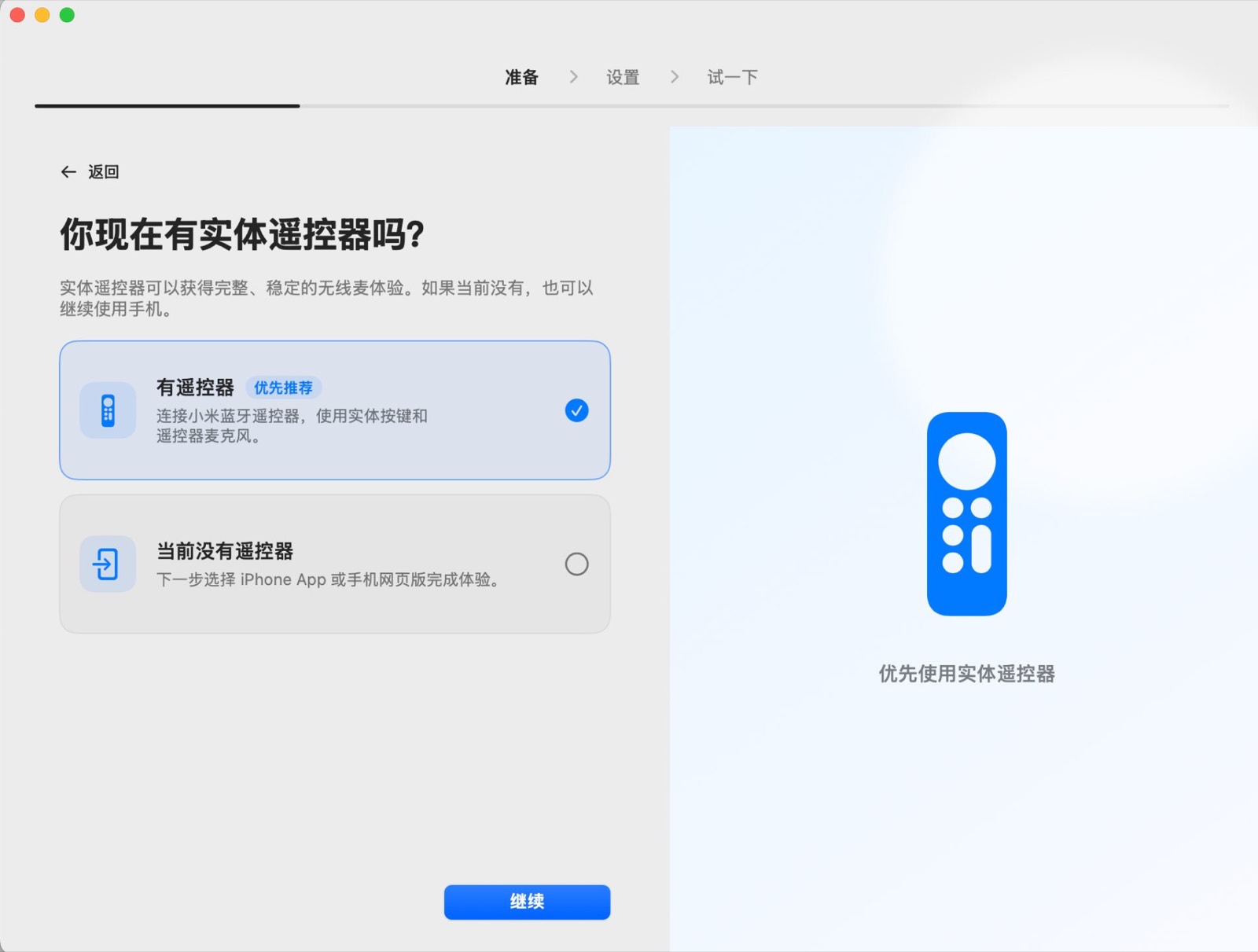
第 1 步:选「有遥控器」
向导会问你手边有没有实体遥控器,选「有遥控器」。
第 2 步:选微信输入法
这里提供三个选项:豆包输入法、微信输入法、其他语音工具。选微信输入法就好。
右边会同步提示你要做的事——把系统的 Fn 键交给输入法。具体怎么操作,向导里有图示,照着做:
打开「系统设置 → 键盘」,找到「按下 Fn/地球键时」,改成「不执行任何操作」。
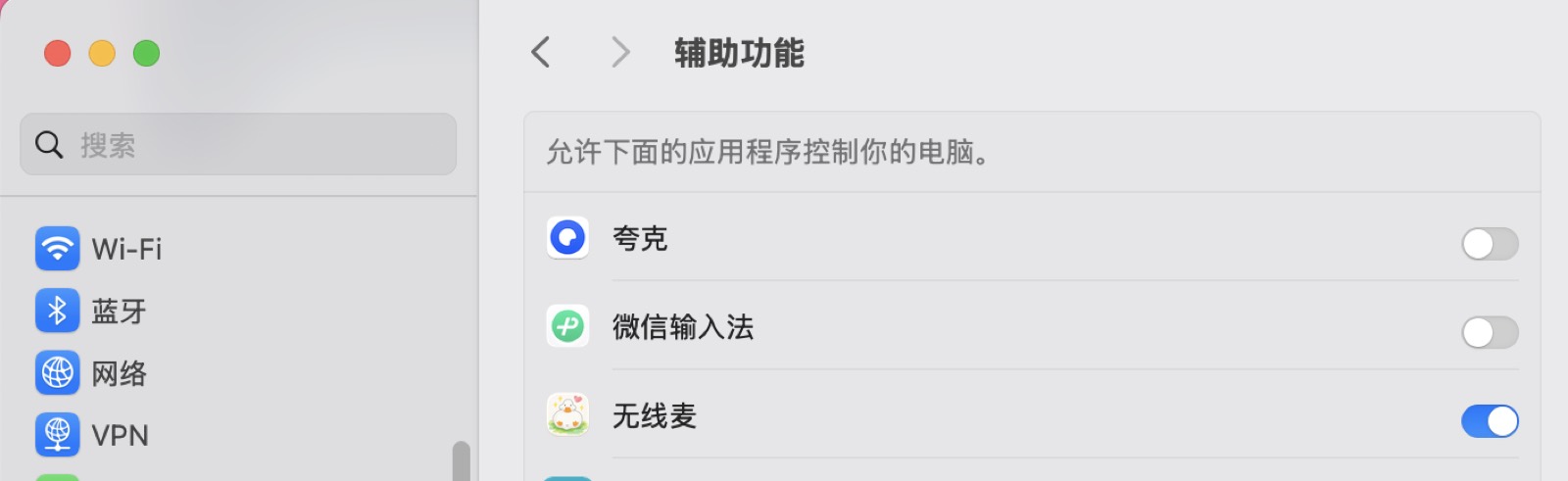
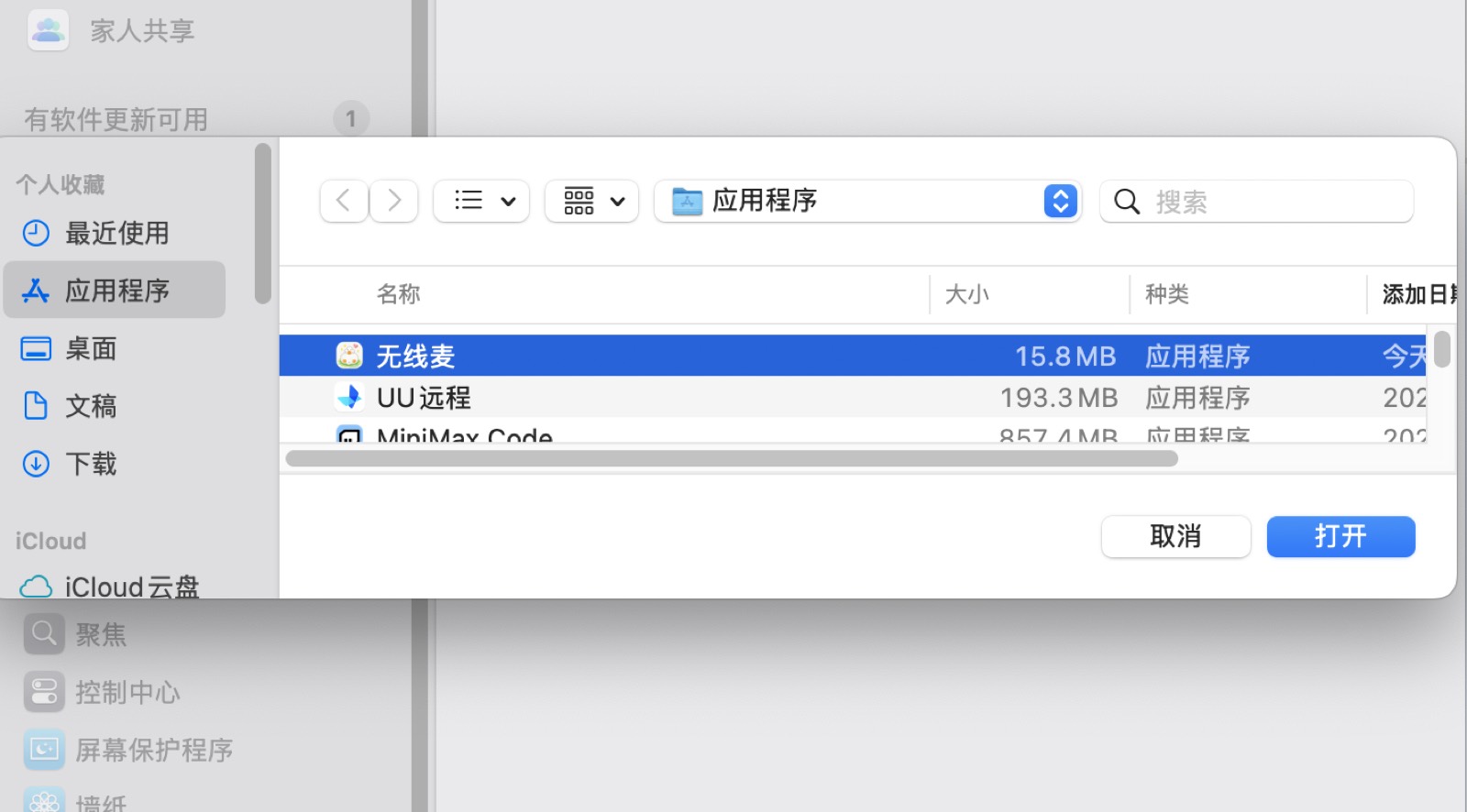
第 3 步:给无线麦和微信输入法开辅助功能权限
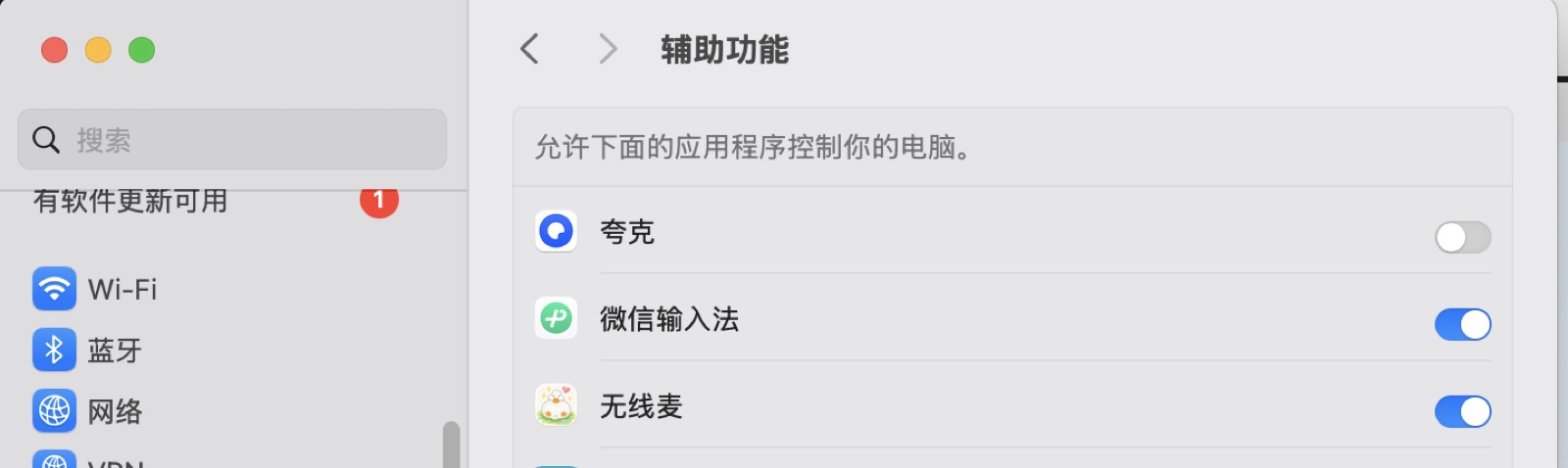
这一步是关键。打开「系统设置 → 隐私与安全性 → 辅助功能」,把下面这两个开关都打开:
✅ 无线麦
✅ 微信输入法
⚠️ 注意:列表里可能还有别的应用(比如夸克),不要全开。开多了快捷键会乱串。
第 4 步:设置微信输入法的 Fn 快捷键
打开微信输入法菜单 → 「语音输入设置」:
「启动语音输入」快捷键:
fn 空格「按住说话」快捷键:
fn
两边的快捷键对得上,无线麦的语音触发才会丝滑。
第 5 步:连接遥控器 + 验证音频
回到无线麦,进入「连接与语音」页面:
左侧应该能看到「小米蓝牙遥控器 2 Pro 已连接,电量 100%」
右侧语音输出选 MiRemoteV 2ch(这是无线麦装的虚拟麦克风驱动)
语音输入与兼容一栏应该显示「已检测到 MiRemoteV 2ch(豆包兼容)」
按一下「发送 1 秒测试音」,如果能听到提示音,就说明整个链路通了。
第 6 步:开始用
按住遥控器的语音键(顶部那个麦克风图标),对着它说话,松手即可。文字会直接落到当前光标所在的输入框里。
三、把遥控器的每个按键都安排明白
向导走完,默认的按键映射其实已经能用——但只发挥了遥控器 1/10 的潜力。
无线麦的「按键」页面里,整只遥控器一目了然:
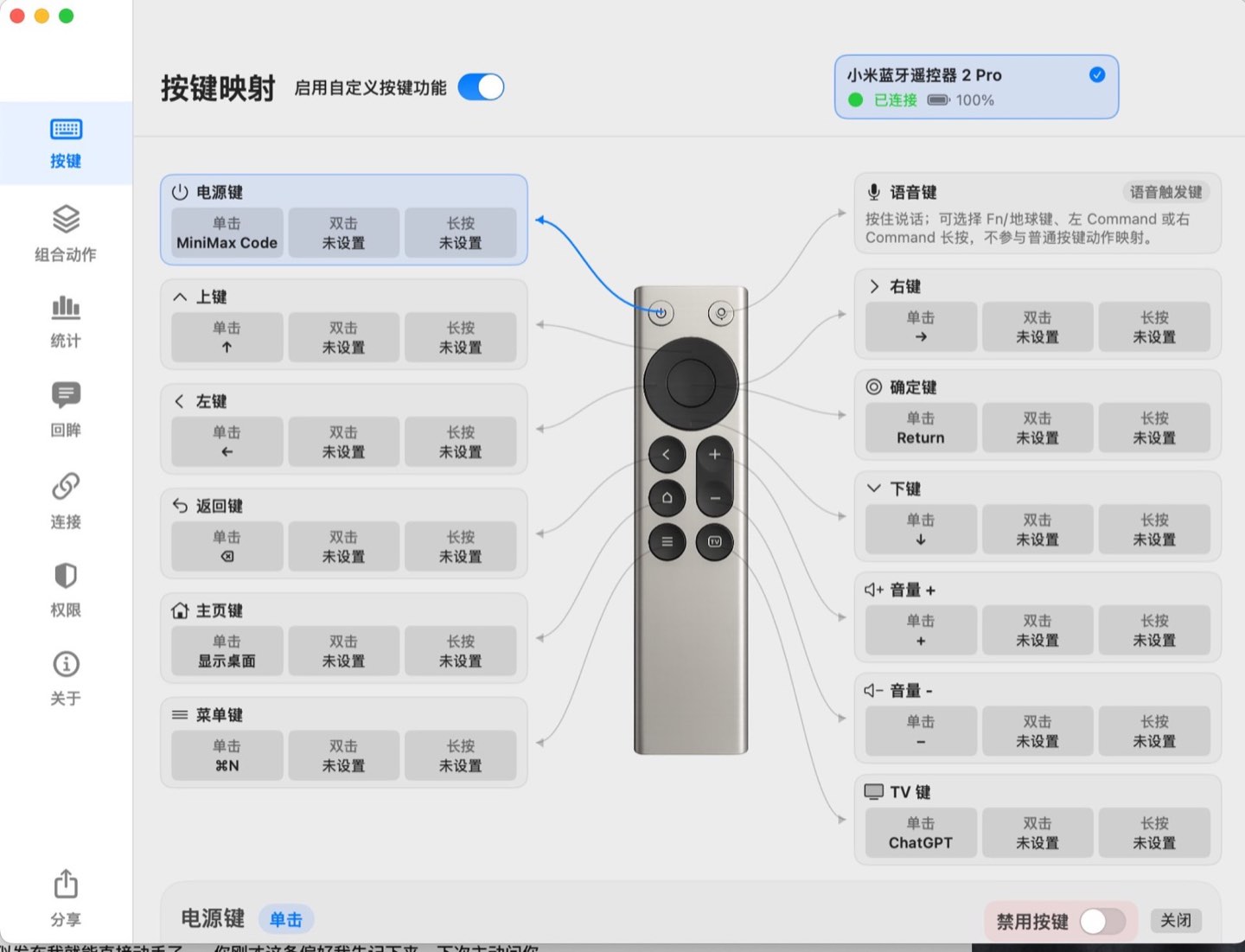
每个按键支持三种触发方式:单击、双击、长按。下面是把我这只遥控器「榨干」之后的具体配置:
电源键 → 启动 MiniMax Code
电源键一般用不上,按它就设置成启动我现在的 AI 编程客户端。
点开电源键的设置页:
「自定义动作」选 打开自定义 APP
「目标 APP」选 MiniMax Code(或者换成你自己的 AI 客户端,比如 Codex、Claude Code、Cursor 都行)
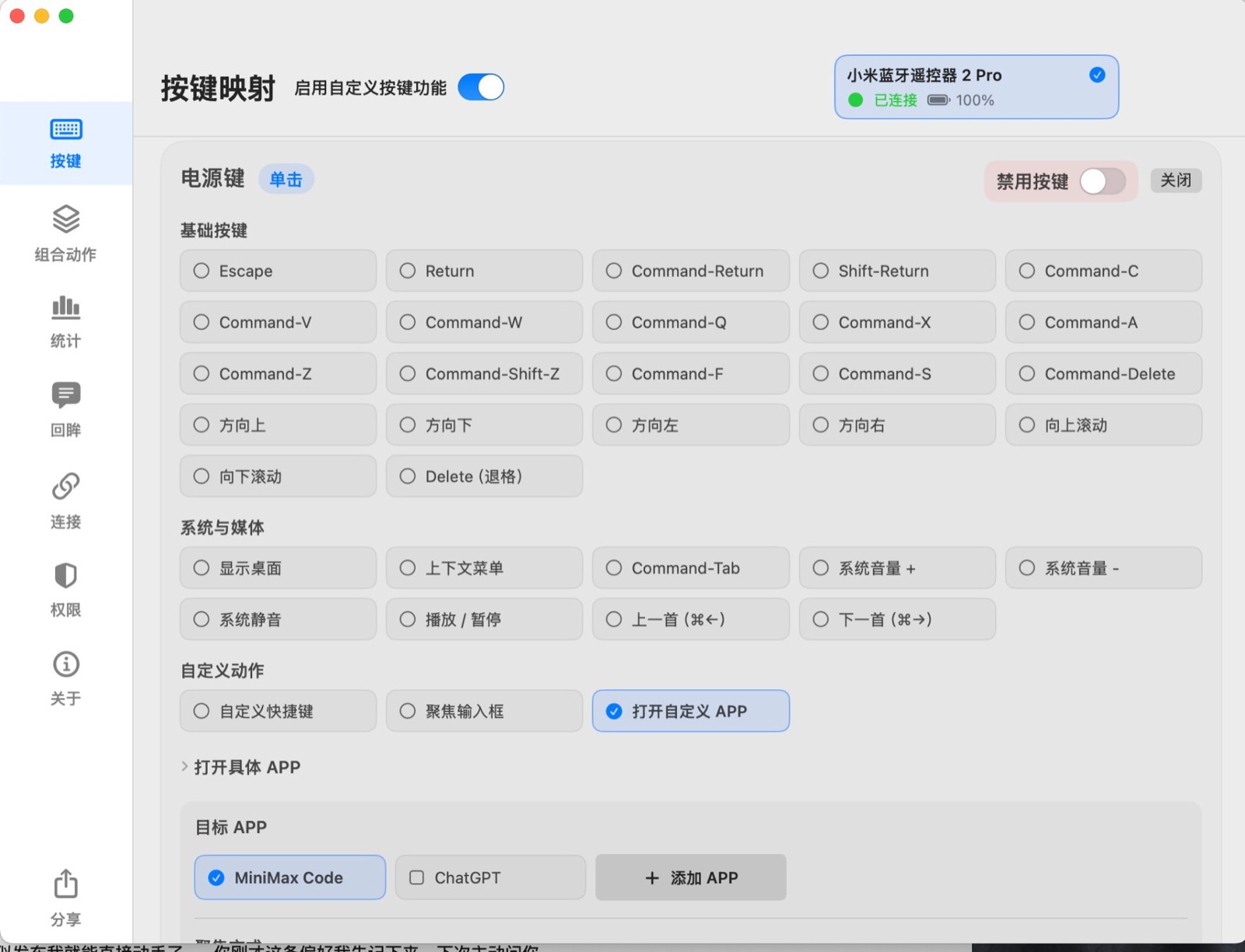
下次想直接开 MiniMax,按一下电源键,比点启动台或 Dock 都快。
菜单键 → 在 MiniMax 里新建一个对话
菜单键(带三条横线的那个)改成 ⌘N,专门用来在当前打开的 MiniMax 里新建一个对话窗口。
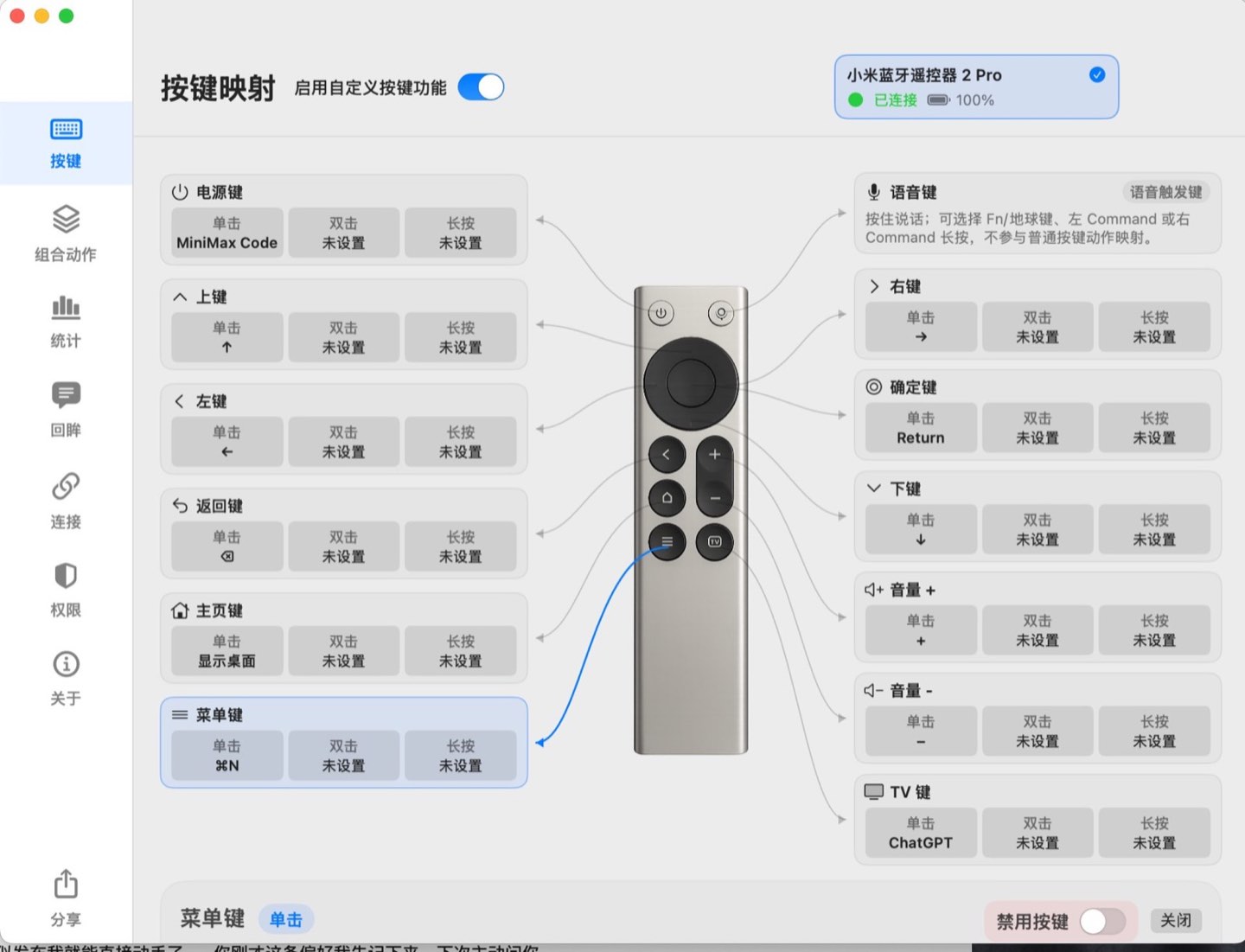
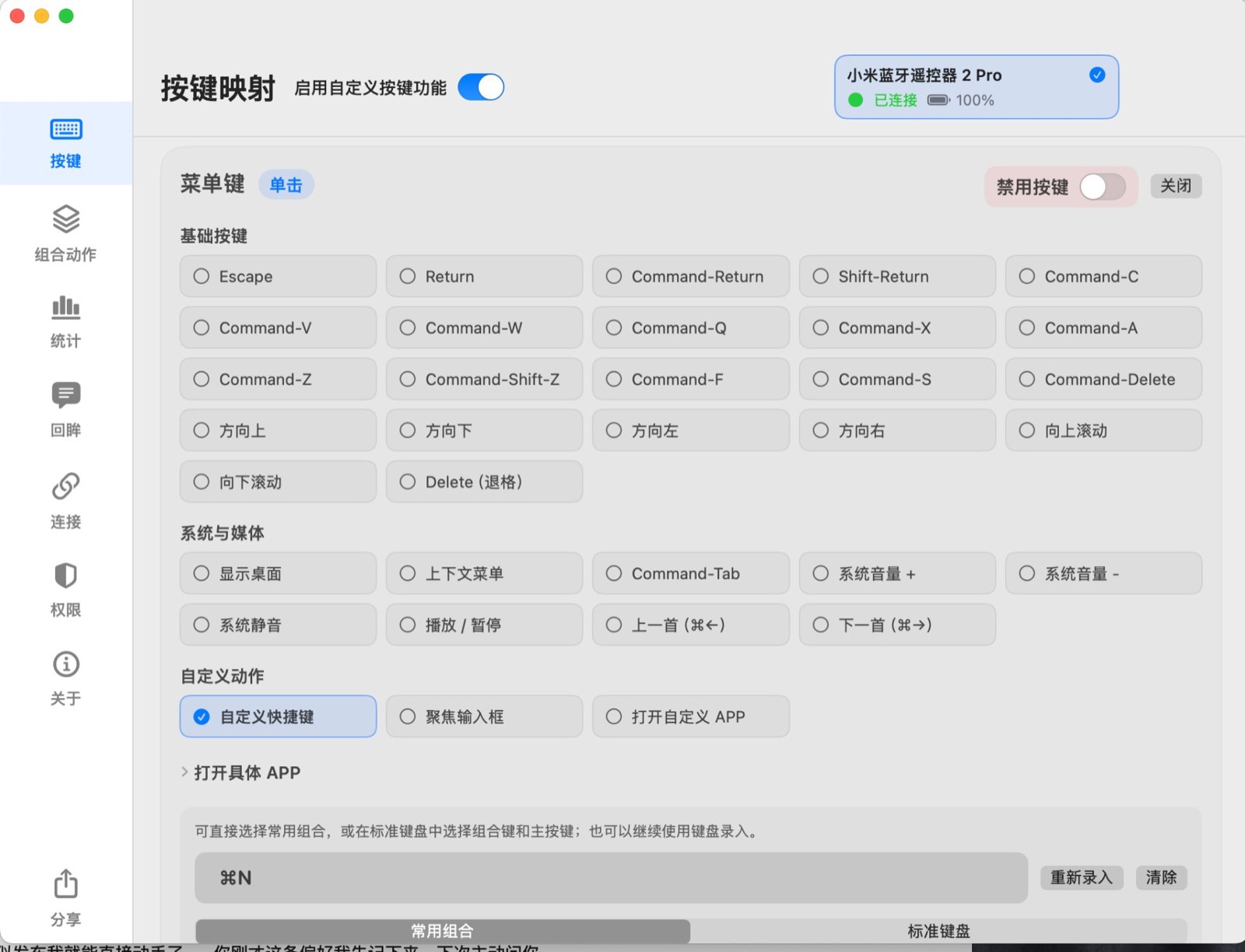
设置页里:
「自定义动作」选 自定义快捷键
在快捷键框里录入
⌘N(Command + N)
想象一下这个流程:电源键打开 MiniMax → 菜单键新建窗口 → 语音键按住说话。中间手都不用离开遥控器。
TV 键 → 启动另一个 AI 客户端
TV 键是遥控器右下角带 TV 标志的那个,默认没用,正好拿来开另一个 AI 客户端。
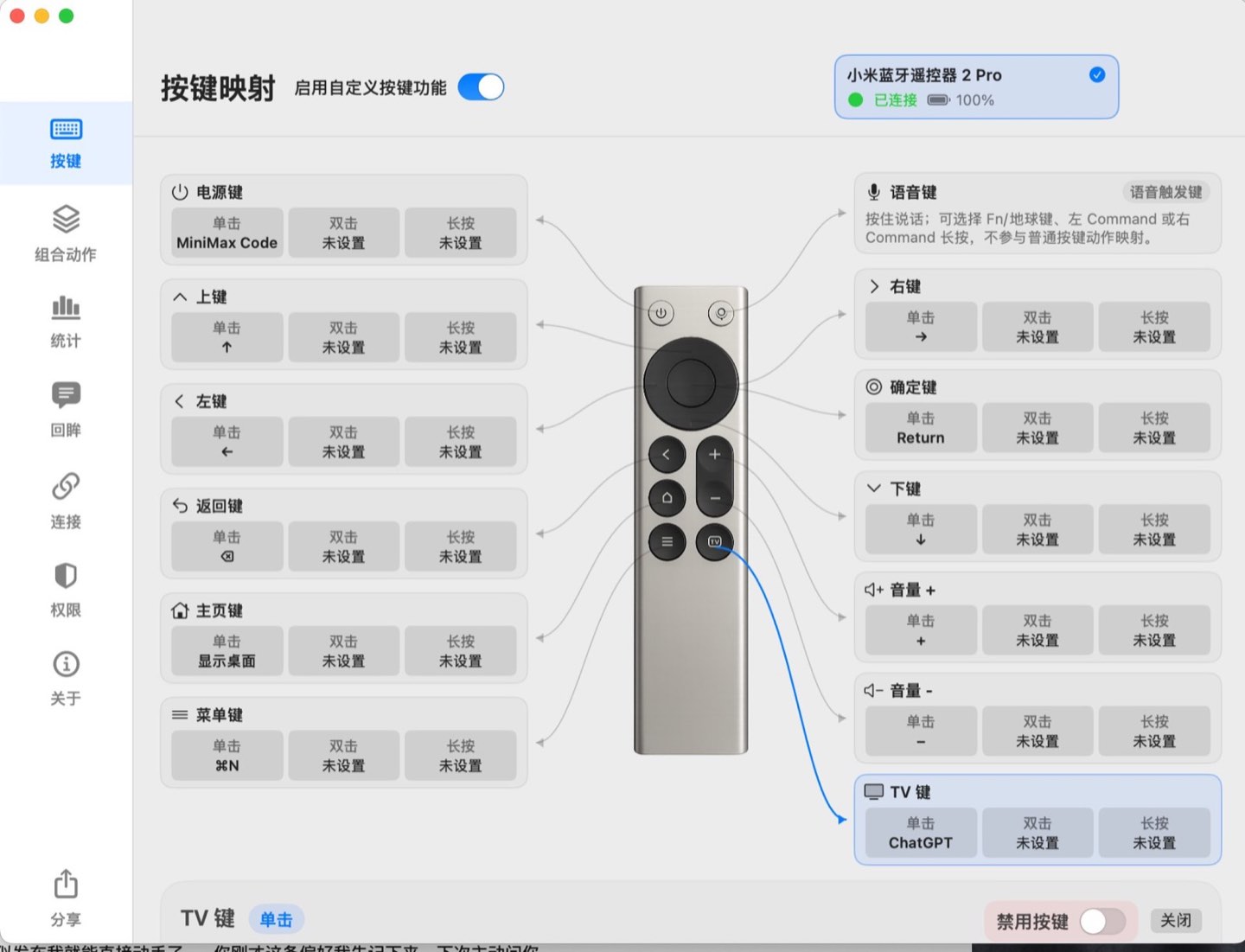
设置方法和电源键一样:
「自定义动作」选 打开自定义 APP
「目标 APP」选你要启动的 App,比如 Codex、ChatGPT、Claude 都行
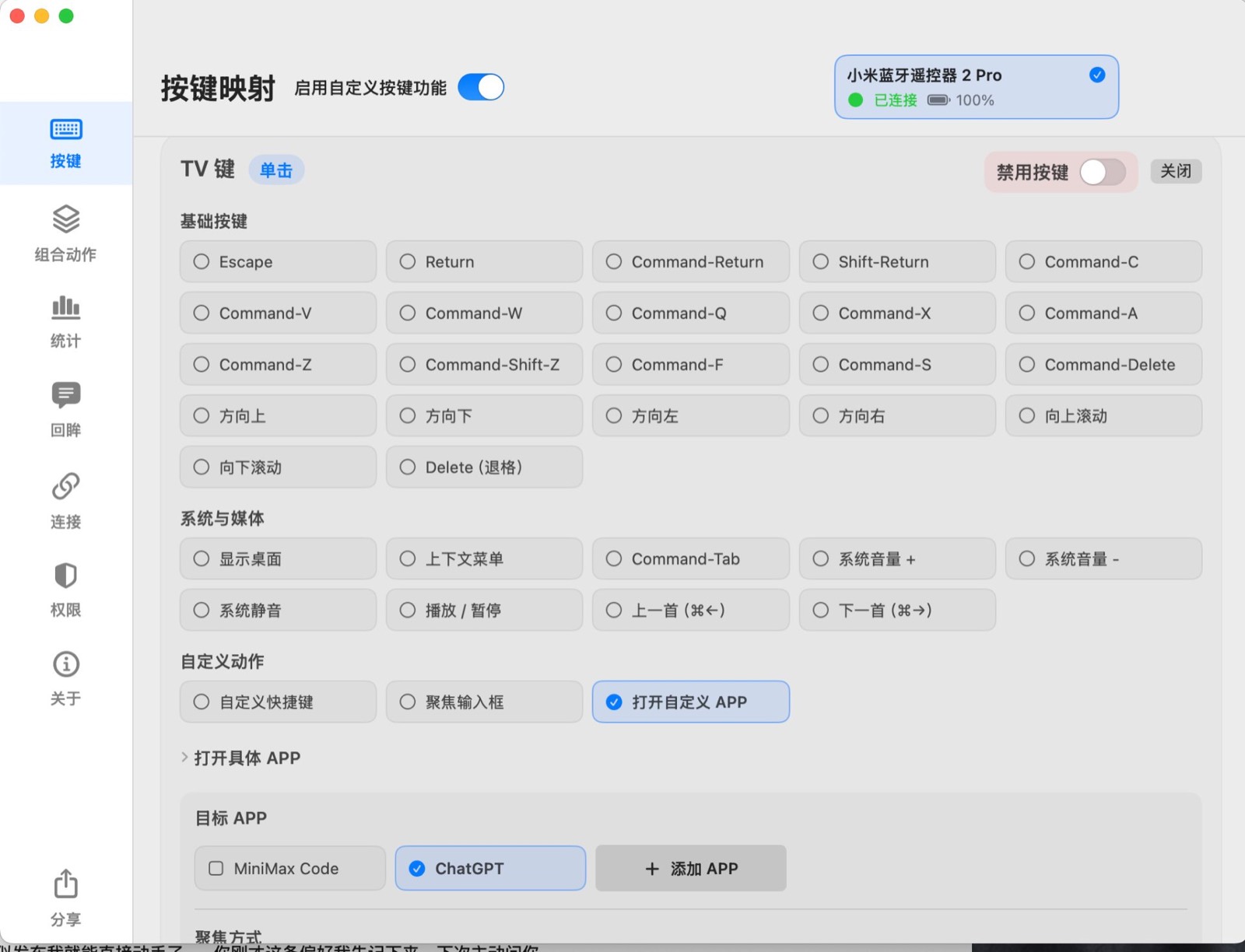
💡 我截图里 TV 键选的是 ChatGPT 做演示,配置方法完全一样,把名字换成你常用的 AI 客户端即可。
几个我顺手设的快捷键
按个人习惯顺手设了一些,不改也能用:
双击和长按怎么用
每个键还有「双击」和「长按」两种触发方式留给你:
双击留 0.3 秒判定期,适合「双击开关某个 App」
长按 0.55 秒触发,适合「长按切下一首」「长按锁屏」
我目前没用到,留着备用。等你装上新手感了,再根据自己的工作流慢慢调。
四、实际用起来什么感觉
用了大概一周,最直接的几个体感:
不用戴耳机:戴着 AirPods 一边听歌一边说话,会被打断;用遥控器就不会,听歌不中断
不动默认麦克风:系统默认输入设备不会被偷偷改成虚拟麦克风,不用完一切照旧
距离感舒服:手边随便一个位置都能识别,不用正襟危坐对着 MacBook 喊
物理按键还能自定义:TV 键一键开 Cursor、菜单键一键新建对话、电源键一键开 AI 客户端——手边随便一按就行
最爽的还是 Vibe Coding 的体验。完整的体感是这样的:
电源键打开 MiniMax → 菜单键新建窗口 → 语音键按住「帮我把刚才那段 API 文档整理成 Markdown,顺便加几个常见问题」→ 松手文字上屏 → 确定键(Return)放行 → 中途想换思路,返回键(Escape)打断
中间手都不用离开遥控器,节奏比敲键盘快一倍不止。
五、踩过的几个坑
1. 设置向导卡在最后一步
第一次配完,向导停在「完成」那一步点不动。不用重装,终端跑两行命令就行:
defaults write com.hd838a.RemoteMic "onboarding.completedVersion" -int 1
defaults write com.hd838a.RemoteMic "onboarding.step" -string "complete"
重启无线麦直接进入主界面。
2. 方向键快速连按没反应
默认开了防连击,连按两下第二下会丢。设置方向键映射时,勾选「允许连续快速按」,单击就零延迟触发。
3. 微信输入法录入不上独立 Fn 键
少数 macOS 版本下,设置界面无法识别裸 Fn。改成 Control + Option + V 这种冷门组合,无线麦也设置成同样的快捷键就 OK。
4. 找遥控器不方便
这个属于个人使用习惯——我习惯把它随手放在键盘旁边。如果经常找不到,可以试试无线麦的 iOS 伴侣 App(TestFlight 公测),手机也能当遥控器用。
5. 按了电源键没反应
电源键的单击动作只在你想要的 App 没在运行时才会启动它。如果已经打开了,再按不会有第二次启动(不会切窗口)。想切换窗口,配合「TV 键」或「Command + Tab」一起用。
六、最后
60 块的硬件 + 免费的软件 = 一只随身的语音遥控器 + 一套自定义的快捷键系统。比专业麦克风便宜,比蓝牙耳机舒服,比内置麦准确。配上 12 个可自定义的物理按键,等于顺手把 Mac 的快捷键盘也升级了一波。
如果你平时也在重度用 AI 编程工具,手边正好有闲置的小米蓝牙遥控器,或者愿意花 60 块淘一个,强烈建议试试。装完之后,你会发现自己会主动开口说话,连打字都觉得慢了。
参考: